Hoje resolvi criar um post para ajudar a divulgar e a utilizar com eficiência o recurso de RSS nos favoritos do Mozilla Firefox. RSS é o acrônimo para Really Simple Syndication, um formato voltado para a web que permite que provedores de conteúdos atualizados com frequência possam ser acompanhados com facilidade. Por meio desta tecnologia posso acompanhar instantaneamente uma grande quantidade de notícias, de forma organizada e não intrusiva. Digo não intrusiva pois não gosto de coisas "pipocando" na minha tela e nem de ter a caixa de entrada do meu e-mail sobrecarregada. Acesso as notícias apenas quando quero.
Segue um passo-a-passo para utilizar esta tecnologia:
1. Baixe o Mozilla Firefox neste endereço: http://www.mozilla.com/pt-BR/firefox/ e instale.Segue um passo-a-passo para utilizar esta tecnologia:

2. Na área conhecida como "Barra dos favoritos", onde ficam os links inteligentes "Mais visitados", "Últimas notícias", etc, clique com o botão direito do mouse e selecione a opção "Nova pasta..." no menu que irá aparecer.

Nomeie a nova pasta como "Notícias" ou como achar melhor. Não é preciso escrever nada no campo "Descrição". No meu caso, como meu foco é Psicologia, minha pasta se chama "PsyNews", mas irei criar uma pasta com o nome de "Notícias" para poder ilustrar este passo-a-passo.
3. Com a pasta criada, precisamos agora encontrar sites de conteúdo RSS ou Atom. Muitas agências de notícias e praticamente todos os blogs utilizam esta tecnologia. Vou usar a versão on-line da Scientific American como exemplo.
Primeiro é preciso acessar o site da Scientific American (SciAm) no endereço: http://www.scientificamerican.com/ - depois é preciso encontrar o link RSS. No caso da SciAm seus RSS' estão categorizados em uma barrinha amarela logo abaixo da barra título principal:
 Vou escolher a categoria "Psychology". Nela, logo abaixo do título, encontrarei um ícone azul onde está escrito ao lado "Psychology RSS Feed". Clicando no link serei levado à seguinte página:
http://www.scientificamerican.com/page.cfm?section=rsscategory&alias=psychology
Nela estão categorizados os feeds de Psicologia.
 Clicando em "Subscribe" seremos levados a uma página com a seguinte aparência:
 Clicando sobre o botão "Inscrever agora" veremos um menu como este abaixo:
 Ao lado de onde aparece a opção "Pasta" existe uma seta apontando para baixo, descrita como "Exibir todas as pastas dos favoritos". Então basta clicar nela e selecionar a pasta que foi criada para os feeds, "Notícias", e clicar em Inscrever.
Após realizada a inscrição, clique sobre a pasta "Notícias", na "Barra dos favoritos" e veja o resultado:

São as últimas notícias da Scientific American organizadas na forma de um menu prontamente acessível. Toda vez que uma notícia nova for publicada, o menu será automaticamente atualizado. Para ler uma notícia, basta clicar sobre ela. Repare que, na parte inferior do menu com a listagem das notícias, existe um link que permite acessar a página de origem de todas as notícias onde está escrito 'Abrir "Scientific American - Psychology"'; clicando neste link você será levado à página da Scientific American.
4. Outra forma ainda mais fácil de se inscrever em um feed é aquela comumente encontrada nos blogs. Por exemplo, estando no meu blog, na barra de endereços, é possível encontrar o ícone do RSS em sua cor original, laranja. Veja:
4. Outra forma ainda mais fácil de se inscrever em um feed é aquela comumente encontrada nos blogs. Por exemplo, estando no meu blog, na barra de endereços, é possível encontrar o ícone do RSS em sua cor original, laranja. Veja:
 Basta clicar sobre o ícone para poder realizar a inscrição.
5. Após dominado o processo de inscrição, basta procurar páginas de conteúdo interessante e mantê-las organizadas nos menus. Para ter uma ideia do que é possível fazer, veja como organizo o conteúdo que acesso:

Em "PsyNews" existem pastas para Twitters e para Blogs de conteúdo científico, para os feeds da Scientific American que me interessam e para as publicações da APA, além dos feeds do American Journal of Psychiatry e para o Science Daily. Posso navegar pelas notícias atualizadas deles todos apenas passando o mouse pelos menus. A medida que eu for encontrando novos provedores de informação, só preciso ir acrescentando aos que já possuo.
6. Para facilitar o trabalho, segue uma lista de feeds que acompanho. Basta clicar sobre o feed para ir à página onde é possível realizar a inscrição:
6. Para facilitar o trabalho, segue uma lista de feeds que acompanho. Basta clicar sobre o feed para ir à página onde é possível realizar a inscrição:
a. ScienceDaily: Mind & Brain News
b. PsychiatryOnline Journals - The American Journal of Psychiatry
c. American Psychological Association - RSS Feeds
d. Scientific American (usar barra amarela para escolher os feeds)
e. SpringerLink: Psychopharmacology
f. Blogs de Neurociência e Neurofilosofia
-- I. The Frontal Cortex
-- II. Mind Hacks
-- III. Neurophilosophy
-- IV. coNeCte | Sociedade Brasileira de Neurociências e Comportamento
-- V. Brain Blogger
-- VI. Of Two Minds
-- VII. Conscious Entities
g. Blogs de Psicologia Brasileiros
-- I. Análise e Síntese
-- II. Comporte-se
-- III. PsicologiaRG (:
-- IV. Olhar Comportamental
-- V. Montando o quebra-cabeça
-- VI. Psicológico
-- VII. Científica Mente
-- VIII. Antes que eu me esqueça
-- Obs.: Nestes blogs é possível encontrar, na barra lateral direita, links para muitos outros blogs de Psicologia. Aconselho ao leitor que navegue por estes blogs e se inscreva naqueles que mais lhe agradarem.
h. Twitters de Ciência, Neurociência e Psicologia-- I. Whole Brain Catalog
-- II. Neurotechnology
-- III. PsyDir News
-- IV. Science News
-- V. Richard Wiseman
-- VI. Singularity News
-- VII. UCSF Memory and Aging Center
-- VIII. APA Help Center
-- IX. Brain Damage Net
-- X. National Institute of Mental Health
-- XI. Digg Science
-- XII. Cerebral Hack
-- XIII. WB Neuroscience
-- XIV. Elsevier Neuroscience
Obs.: O twitter, com os profiles originais de entidades envolvidas em ciências, se tornou uma ótima ferramenta de atualização de conhecimento. Mas, após começar a navegar pelo twitter por meio dos feeds nos menus de favoritos, fica claro que a forma original, na qual todas as notícias aparecem juntas na página inicial, era bastante ineficiente. Ainda bem que podemos usar os feeds. (:
Existem outras maneiras de usar os feeds, com programas dedicados exclusivamente para isso, em páginas da internet, em outros navegadores como o Internet Explorer e o Opera... Esta forma, pelo Firefox, foi a que melhor se adaptou às minhas necessidades.
Adendo: Personalizando notícias com o Google News
Já imaginou como seria bom uma agência de notícias ou um jornal que buscasse e publicasse exclusivamente as notícias sobre assuntos que nos interessam, trazendo estritamente as novidades daquilo que queremos saber? Com o Google News é relativamente fácil criar uma ferramenta assim.
1. É preciso possuir uma conta no Google e estar logado nela.
2. Acesse a página do Google News: http://news.google.com/
3. No canto superior direito da página do Google News, clique em Add a section
4. A direita da página que será aberta, veremos o botão Create a custom section (se quiser, pode clicar aqui mesmo)
5. Após clicar no botão, ou no link acima, será possível criar uma sessão de notícias personalizada no Google News.
6. Em "Section Title" você irá escrever o título que quiser dar à sessão. Uma das sessões personalizadas que tenho no Google News me trás notícias sobre neuropsicologia, irei usar esta sessão como exemplo. Em "Section Title" eu escrevo Neuropsychology.
7. Em "Search terms" eu coloco os termos de pesquisa que serão utilizados nas fontes de pesquisa. Neste caso irei colocar neuropsychology, de modo que será exibida qualquer notícia onde a palavra "neuropsychology" apareça. Neste momento a página já será atualizada no lado direito para me mostrar o que será encontrado com estes termos.
8. Em "Edition" escolho a procedência das notícias que quero receber. Se escolher "US", irei receber notícias de agências americanas.
9. Em "Location" podemos especificar ainda mais a procedência das notícias, mas neste caso irei deixar em branco. A opção "Publish this section to the directory" permite que outros usuários utilizem a mesma sessão personalizada que você criou. Também costumo deixar em branco.
10. Agora basta clicar em "Create" para que a sessão seja criada e você seja levado automaticamente à página da sua sessão "Neuropsychology".
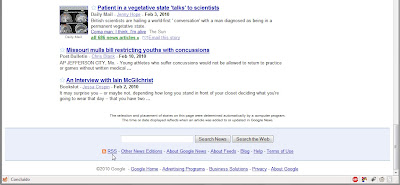
11. Na parte inferior da página da sessão (use a barra de rolagem do navegador para ir até embaixo na página) existe um link que permite acessar o RSS: um feed que você criou! Veja:
O exemplo acima é a forma mais simples possível de notícias personalizadas. Utilizando modificadores de pesquisa é possível criar notícias bem mais elaboradas e específicas para a sua necessidade.
Update: Notícias de Psicologia e Neurociência em Português
Nos links abaixo (clicando sobre a palavra), dois feeds personalizados para busca de notícias de Psicologia e de Neurociências em português. Testei tanto no Firefox quanto no Internet Explorer 8. No Firefox funcionou sem problemas, no IE8 foi mais difícil. Com o Firefox basta clicar sobre a palavra para acessar o feed e se inscrever.
RSS de Psicologia pelo GoogleNews, em português.
RSS de Neurociências pelo GoogleNews, em português.
RSS de Filosofia da Mente pelo GoogleNews, em português (algumas notícias em outras línguas).
Existem outras maneiras de usar os feeds, com programas dedicados exclusivamente para isso, em páginas da internet, em outros navegadores como o Internet Explorer e o Opera... Esta forma, pelo Firefox, foi a que melhor se adaptou às minhas necessidades.
Adendo: Personalizando notícias com o Google News
Já imaginou como seria bom uma agência de notícias ou um jornal que buscasse e publicasse exclusivamente as notícias sobre assuntos que nos interessam, trazendo estritamente as novidades daquilo que queremos saber? Com o Google News é relativamente fácil criar uma ferramenta assim.
1. É preciso possuir uma conta no Google e estar logado nela.
2. Acesse a página do Google News: http://news.google.com/
3. No canto superior direito da página do Google News, clique em Add a section
4. A direita da página que será aberta, veremos o botão Create a custom section (se quiser, pode clicar aqui mesmo)
5. Após clicar no botão, ou no link acima, será possível criar uma sessão de notícias personalizada no Google News.
6. Em "Section Title" você irá escrever o título que quiser dar à sessão. Uma das sessões personalizadas que tenho no Google News me trás notícias sobre neuropsicologia, irei usar esta sessão como exemplo. Em "Section Title" eu escrevo Neuropsychology.
7. Em "Search terms" eu coloco os termos de pesquisa que serão utilizados nas fontes de pesquisa. Neste caso irei colocar neuropsychology, de modo que será exibida qualquer notícia onde a palavra "neuropsychology" apareça. Neste momento a página já será atualizada no lado direito para me mostrar o que será encontrado com estes termos.
8. Em "Edition" escolho a procedência das notícias que quero receber. Se escolher "US", irei receber notícias de agências americanas.
9. Em "Location" podemos especificar ainda mais a procedência das notícias, mas neste caso irei deixar em branco. A opção "Publish this section to the directory" permite que outros usuários utilizem a mesma sessão personalizada que você criou. Também costumo deixar em branco.
10. Agora basta clicar em "Create" para que a sessão seja criada e você seja levado automaticamente à página da sua sessão "Neuropsychology".
11. Na parte inferior da página da sessão (use a barra de rolagem do navegador para ir até embaixo na página) existe um link que permite acessar o RSS: um feed que você criou! Veja:

O exemplo acima é a forma mais simples possível de notícias personalizadas. Utilizando modificadores de pesquisa é possível criar notícias bem mais elaboradas e específicas para a sua necessidade.
Update: Notícias de Psicologia e Neurociência em Português
Nos links abaixo (clicando sobre a palavra), dois feeds personalizados para busca de notícias de Psicologia e de Neurociências em português. Testei tanto no Firefox quanto no Internet Explorer 8. No Firefox funcionou sem problemas, no IE8 foi mais difícil. Com o Firefox basta clicar sobre a palavra para acessar o feed e se inscrever.
RSS de Psicologia pelo GoogleNews, em português.
RSS de Neurociências pelo GoogleNews, em português.
RSS de Filosofia da Mente pelo GoogleNews, em português (algumas notícias em outras línguas).


