Mostrando postagens com marcador tutorial. Mostrar todas as postagens

quinta-feira, 18 de fevereiro de 2010

Usando RSS e o Firefox para se manter atualizado

Hoje resolvi criar um post para ajudar a divulgar e a utilizar com eficiência o recurso de RSS nos favoritos do Mozilla Firefox. RSS é o acrônimo para Really Simple Syndication, um formato voltado para a web que permite que provedores de conteúdos atualizados com frequência possam ser acompanhados com facilidade. Por meio desta tecnologia posso acompanhar instantaneamente uma grande quantidade de notícias, de forma organizada e não intrusiva. Digo não intrusiva pois não gosto de coisas "pipocando" na minha tela e nem de ter a caixa de entrada do meu e-mail sobrecarregada. Acesso as notícias apenas quando quero.
Segue um passo-a-passo para utilizar esta tecnologia:

1. Baixe o Mozilla Firefox neste endereço: http://www.mozilla.com/pt-BR/firefox/ e instale.

2. Na área conhecida como "Barra dos favoritos", onde ficam os links inteligentes "Mais visitados", "Últimas notícias", etc, clique com o botão direito do mouse e selecione a opção "Nova pasta..." no menu que irá aparecer.

Nomeie a nova pasta como "Notícias" ou como achar melhor. Não é preciso escrever nada no campo "Descrição". No meu caso, como meu foco é Psicologia, minha pasta se chama "PsyNews", mas irei criar uma pasta com o nome de "Notícias" para poder ilustrar este passo-a-passo.

3. Com a pasta criada, precisamos agora encontrar sites de conteúdo RSS ou Atom. Muitas agências de notícias e praticamente todos os blogs utilizam esta tecnologia. Vou usar a versão on-line da Scientific American como exemplo.
Primeiro é preciso acessar o site da Scientific American (SciAm) no endereço: http://www.scientificamerican.com/ - depois é preciso encontrar o link RSS. No caso da SciAm seus RSS' estão categorizados em uma barrinha amarela logo abaixo da barra título principal:
Vou escolher a categoria "Psychology". Nela, logo abaixo do título, encontrarei um ícone azul onde está escrito ao lado "Psychology RSS Feed". Clicando no link serei levado à seguinte página:
http://www.scientificamerican.com/page.cfm?section=rsscategory&alias=psychology
Nela estão categorizados os feeds de Psicologia.
Clicando em "Subscribe" seremos levados a uma página com a seguinte aparência:
Clicando sobre o botão "Inscrever agora" veremos um menu como este abaixo:
Ao lado de onde aparece a opção "Pasta" existe uma seta apontando para baixo, descrita como "Exibir todas as pastas dos favoritos". Então basta clicar nela e selecionar a pasta que foi criada para os feeds, "Notícias", e clicar em Inscrever.
Após realizada a inscrição, clique sobre a pasta "Notícias", na "Barra dos favoritos" e veja o resultado:

São as últimas notícias da Scientific American organizadas na forma de um menu prontamente acessível. Toda vez que uma notícia nova for publicada, o menu será automaticamente atualizado. Para ler uma notícia, basta clicar sobre ela. Repare que, na parte inferior do menu com a listagem das notícias, existe um link que permite acessar a página de origem de todas as notícias onde está escrito 'Abrir "Scientific American - Psychology"'; clicando neste link você será levado à página da Scientific American.

4. Outra forma ainda mais fácil de se inscrever em um feed é aquela comumente encontrada nos blogs. Por exemplo, estando no meu blog, na barra de endereços, é possível encontrar o ícone do RSS em sua cor original, laranja. Veja:
Basta clicar sobre o ícone para poder realizar a inscrição.

5. Após dominado o processo de inscrição, basta procurar páginas de conteúdo interessante e mantê-las organizadas nos menus. Para ter uma ideia do que é possível fazer, veja como organizo o conteúdo que acesso:

Em "PsyNews" existem pastas para Twitters e para Blogs de conteúdo científico, para os feeds da Scientific American que me interessam e para as publicações da APA, além dos feeds do American Journal of Psychiatry e para o Science Daily. Posso navegar pelas notícias atualizadas deles todos apenas passando o mouse pelos menus. A medida que eu for encontrando novos provedores de informação, só preciso ir acrescentando aos que já possuo.

6. Para facilitar o trabalho, segue uma lista de feeds que acompanho. Basta clicar sobre o feed para ir à página onde é possível realizar a inscrição:

a. ScienceDaily: Mind & Brain News
b. PsychiatryOnline Journals - The American Journal of Psychiatry
c. American Psychological Association - RSS Feeds
d. Scientific American (usar barra amarela para escolher os feeds)
e. SpringerLink: Psychopharmacology
f. Blogs de Neurociência e Neurofilosofia
-- I. The Frontal Cortex
-- II. Mind Hacks
-- III. Neurophilosophy
-- IV. coNeCte | Sociedade Brasileira de Neurociências e Comportamento
-- V. Brain Blogger
-- VI. Of Two Minds
-- VII. Conscious Entities
g. Blogs de Psicologia Brasileiros
-- I. Análise e Síntese
-- II. Comporte-se
-- III. PsicologiaRG (:
-- IV. Olhar Comportamental
-- V. Montando o quebra-cabeça
-- VI. Psicológico
-- VII. Científica Mente
-- VIII. Antes que eu me esqueça
-- Obs.: Nestes blogs é possível encontrar, na barra lateral direita, links para muitos outros blogs de Psicologia. Aconselho ao leitor que navegue por estes blogs e se inscreva naqueles que mais lhe agradarem.
h. Twitters de Ciência, Neurociência e Psicologia
-- I. Whole Brain Catalog
-- II. Neurotechnology
-- III. PsyDir News
-- IV. Science News
-- V. Richard Wiseman
-- VI. Singularity News
-- VII. UCSF Memory and Aging Center
-- VIII. APA Help Center
-- IX. Brain Damage Net
-- X. National Institute of Mental Health
-- XI. Digg Science
-- XII. Cerebral Hack
-- XIII. WB Neuroscience
-- XIV. Elsevier Neuroscience
Obs.: O twitter, com os profiles originais de entidades envolvidas em ciências, se tornou uma ótima ferramenta de atualização de conhecimento. Mas, após começar a navegar pelo twitter por meio dos feeds nos menus de favoritos, fica claro que a forma original, na qual todas as notícias aparecem juntas na página inicial, era bastante ineficiente. Ainda bem que podemos usar os feeds. (:

Existem outras maneiras de usar os feeds, com programas dedicados exclusivamente para isso, em páginas da internet, em outros navegadores como o Internet Explorer e o Opera... Esta forma, pelo Firefox, foi a que melhor se adaptou às minhas necessidades.

Adendo: Personalizando notícias com o Google News

Já imaginou como seria bom uma agência de notícias ou um jornal que buscasse e publicasse exclusivamente as notícias sobre assuntos que nos interessam, trazendo estritamente as novidades daquilo que queremos saber? Com o Google News é relativamente fácil criar uma ferramenta assim.

1. É preciso possuir uma conta no Google e estar logado nela.

2. Acesse a página do Google News: http://news.google.com/

3. No canto superior direito da página do Google News, clique em Add a section

4. A direita da página que será aberta, veremos o botão Create a custom section (se quiser, pode clicar aqui mesmo)

5. Após clicar no botão, ou no link acima, será possível criar uma sessão de notícias personalizada no Google News.

6. Em "Section Title" você irá escrever o título que quiser dar à sessão. Uma das sessões personalizadas que tenho no Google News me trás notícias sobre neuropsicologia, irei usar esta sessão como exemplo. Em "Section Title" eu escrevo Neuropsychology.

7. Em "Search terms" eu coloco os termos de pesquisa que serão utilizados nas fontes de pesquisa. Neste caso irei colocar neuropsychology, de modo que será exibida qualquer notícia onde a palavra "neuropsychology" apareça. Neste momento a página já será atualizada no lado direito para me mostrar o que será encontrado com estes termos.

8. Em "Edition" escolho a procedência das notícias que quero receber. Se escolher "US", irei receber notícias de agências americanas.

9. Em "Location" podemos especificar ainda mais a procedência das notícias, mas neste caso irei deixar em branco. A opção "Publish this section to the directory" permite que outros usuários utilizem a mesma sessão personalizada que você criou. Também costumo deixar em branco.

10. Agora basta clicar em "Create" para que a sessão seja criada e você seja levado automaticamente à página da sua sessão "Neuropsychology".

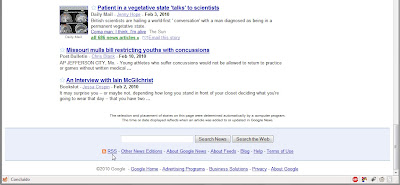
11. Na parte inferior da página da sessão (use a barra de rolagem do navegador para ir até embaixo na página) existe um link que permite acessar o RSS: um feed que você criou! Veja:
O exemplo acima é a forma mais simples possível de notícias personalizadas. Utilizando modificadores de pesquisa é possível criar notícias bem mais elaboradas e específicas para a sua necessidade.

Update: Notícias de Psicologia e Neurociência em Português

Nos links abaixo (clicando sobre a palavra), dois feeds personalizados para busca de notícias de Psicologia e de Neurociências em português. Testei tanto no Firefox quanto no Internet Explorer 8. No Firefox funcionou sem problemas, no IE8 foi mais difícil. Com o Firefox basta clicar sobre a palavra para acessar o feed e se inscrever.

RSS de Psicologia pelo GoogleNews, em português.

RSS de Neurociências pelo GoogleNews, em português.

RSS de Filosofia da Mente pelo GoogleNews, em português (algumas notícias em outras línguas).

terça-feira, 9 de fevereiro de 2010

Dicas para encontrar artigos acadêmicos no Google

Desde que iniciei meu curso superior e comecei a realizar pesquisas acadêmicas, notei que alguns dos artigos mais recentes e interessantes só estavam disponíveis mediante pagamento, seja por artigo ou por meio de uma inscrição que permite acesso temporário a um determinado número de artigos. Pessoalmente acho essa prática um tanto retrógrada e um atraso à construção do conhecimento científico.
O fato é que, pelo menos dentro da minha realidade, fica inviável pagar US$ 15,00 ou US$ 20,00 por um único artigo que, muitas vezes, nem sei ao certo o quanto irá me ajudar.
Contudo, graças ao Google Scholar, muitas vezes é possível encontrar o artigo que queremos, na íntegra, sem ter de pagar nada. E esta mesma ferramenta também ajuda a enriquecer o arcabouço teórico e engrossar o referencial bibliográfico de forma prática e bem específica.
Então resolvi criar este post dando umas dicas de como utilizar esta ferramenta para encontrar cópias integrais gratuitas dos artigos pagos que estamos procurando.

Vamos ao passo a passo, vou usar como exemplo o artigo The Tudor Study: Data and Ethics. Ambrose and Yairi. Am J Speech Lang Pathol. 2002; 11: 190-203, que estive a procurar ontem:

1. Primeiro procurei ele no Google: digitando Tudor Study Data Ethics no Google. Os primeiros resultados faziam menção ao artigo, sendo que o primeiro resultado incluía o abstract. Porém, quando clicamos no link Full text (PDF), que é o que nos interessa, somos enviados a uma página que exige nossa inscrição ao site. Esse resultado é bastante comum para muitas referências que queremos acessar, e o grande problema são os valores cobrados, que estão muito além das possibilidades da maioria dos estudantes.

2. Observando o primeiro resultado apontado pelo Google podemos notar que ele possui as seguintes opções logo abaixo dele: Cited by [número] - Related Articles - All [número] versions
Veja na imagem:

3. Como queremos encontrar uma cópia na íntegra deste artigo, e como o resultado inicial nos dá acesso apenas ao abstract, vamos clicar em All 8 versions. Este link irá nos levar ao Google Scholar, onde iremos encontrar todos os locais onde este artigo foi publicado ou encontra-se armazenado.
O primeiro resultado é o mesmo apontado em nossa pesquisa inicial no Google, o segundo resultado irá nos levar a um site que já não existe mais e foi adquirido por alguma companhia de marketing online, o terceiro resultado - de domínio semelhante ao segundo - irá apontar para um endereço que não carrega, o quarto resultado aponta para uma página semelhante à do primeiro resultado... No quinto resultado, finalmente, iremos encontrar o artigo na íntegra no formato PDF, gentilmente hospedado em um domínio .edu pertencente à University of Minnesota Duluth (UMD). Acabamos de encontrar o artigo que queríamos, sem ter de pagar um centavo por ele.

4. Mas o que aconteceria se não tivéssemos encontrado o artigo hospedado pela UMD? Ainda haveria a opção de recorrer ao cachê do Google, um local acessível no qual o Google armazena cópias no formato HTML de algumas páginas e arquivos PDF. Podemos acessar o cachê do Google por links identificados como Cache ou nas versões HTML de arquivos PDF que o Google disponibiliza. Veja a imagem abaixo:
Os links apontam para as páginas do segundo e terceiro resultados da pesquisa no Google Scholar, páginas que não existem mais com o conteúdo que estamos buscando. Mas abaixo do sumário podemos encontrar os links View as HTML.
Clicando nestes links iremos acessar uma versão em HTML do arquivo PDF que encontra-se armazenada nos servidores do Google. Nesta versão HTML não teremos a formatação original do artigo preservada perfeitamente mas, pelo menos, poderemos ler seu conteúdo na íntegra.
Veja na imagem abaixo:

Para acessar a página no cachê do Google e ver como ela está convertida, clique aqui.

5. Mas não precisamos parar por aqui. Podemos utilizar o Google Scholar para enriquecer nossa pesquisa acadêmica e eu vou usar este exemplo para mostrar como.
Até agora vim falando sobre como encontrar a versão integral do artigo que estamos procurando usando o link de All [número] versions. Mas, após encontrar o artigo e se certificar de que ele realmente trata do assunto que nos interessa, podemos começar a procurar outros artigos que façam menção à ele. Desta forma teremos acesso à revisão científica do assunto que estamos pesquisando e, possivelmente, à dados mais atualizados.
Para acessar os artigos com citações ao artigo que estávamos buscando, vamos clicar no link Cited by [número].

Como resultado, serão mostrados artigos que citam o referido artigo. Veja:
Encontrando algum artigo que nos interessa, podemos acessá-lo por meio do link disponibilizado pelo Google Scholar ou, caso ele não esteja disponível gratuitamente, podemos verificar as demais versões disponíveis, como no artigo anterior, para acessá-lo na íntegra.
No caso do primeiro resultado, Caregiver-child interactions and their impact on children's fluency, podemos clicar diretamente no link disponibilizado que iremos acessar um arquivo pdf com o artigo na íntegra.
O segundo link irá nos levar ao Google Books, onde é possível navegar por livros inteiros ou livros com algumas partes removidas por razões de propriedade intelectual. De qualquer forma, em geral é possível ler o suficiente para acrescentar algo à pesquisa que estamos fazendo.

6. Após ter esgotado os artigos que fazem referência ao artigo original que procurávamos, podemos explorar os artigos que fazem citação aos artigos que citam o artigo original, expandindo ainda mais nossa busca. Por exemplo, clicando em Cited by [número] no link do artigo Caregiver-child interactions and their impact on children's fluency. Veja:
Desta forma é possível explorar indefinidamente um assunto e fazer um ótimo referencial bibliográfico para nossa pesquisa acadêmica ou, simplesmente, pesquisar com mais profundidade um assunto que nos interessa.
As mesmas dicas podem ser utilizadas no Google Acadêmico, para pesquisas em português.

quarta-feira, 24 de dezembro de 2008

Natal, LUKS e Concha y Toro

Este é o meu primeiro natal enquanto vegetariano - querendo ser vegano - e, também, o primeiro natal que passo sozinho em casa. Totalmente sozinho não, minha gata siamesa Luria está aqui comigo me fazendo companhia. E eu fazendo companhia a ela. Embora provavelmente ela nem saiba que é natal. Que diferença faria para uma gata, não é?
Neste natal, resolvi me dar de presente a aprendizagem da configuração "manual" do LVM com LUKS no Linux, e uma taça de espumante Concha y Toro caso tudo corresse bem.
Nem pensei em fazer a configuração às escuras, então perguntei àquele que tudo sabe - o Google - por alguém que já houvesse feito o processo manualmente, de preferência com dual-boot.
A escolha por dual-boot não é a que vejo como ideal... O Windows, especialmente o Vista, na maior parte do tempo mais parece com um enorme trojan horse do que qualquer outra coisa. Mas como eu estou com esse HDD de 160 GB, que é uma infinidade para quem não tem a menor intenção de ficar armazenando vídeos ou músicas (o YouTube existe para isso) ou instalando jogos comerciais no disco, e como posso vir a precisar utilizar algum aplicativo que seja mais cabeludo de rodar 'emulado' no Linux, com o InVesalius ou o 3D Slicer ou o Visuword, resolvi que seria por bem dedicar um pedacinho do meu espaço em disco para essa plataforma ciclópica.
Para tanto eu usei os CDs de instalação que vieram com o notebook da Dell, tendo previamente formatado o HDD em 31 GB (sim, só 31 GB) para o Vista e deixando o resto como espaço não alocado. Utilizei o CD de instalação do Vista, o CD de instalação dos drivers e aplicativos de suporte (afinal, eu paguei pelo suporte comprando uma plataforma Dell), o CD do Works - mais pela possibilidade de visualizar e formatar alguns documentos do MS Office sem as poucas falhas que podem ocorrer na composição do OpenOffice... E foi só. Não instalei - pelo menos por enquanto - os CDs com aplicativos de gravação de mídias ópticas e nem de execução de DVDs. Não pretendo gravar CDs no Vista e, se eu vier a assitir alguma coisa, irei assistir pelo VLC Media Player, que foi um dos aplicativos opensource que instalei.
Outros foram o OpenOffice 3, Firefox (evidente), Inkscape, Argumentative (um dos motivos para ter o Vista instalado), Audacity, 7zip, PEBL e GIMP. De freeware instalei o IrfanView, Picasa, Google Desktop, Google Earth e o Foxit Reader.
Fiz os updates necessários no Vista, configuração bem básica de alguns programas, e passei logo para a instalação do Ubuntu no restante do espaço em disco.
A primeira questão que passou pela minha mente em relação à instalação do Ubuntu foi quanto a versão que seria instalada. Seria o Hardy Heron, 8.04.1 LTS, com suporte extendido e talvez mais estável, ou seria o Intrepid Ibex, 8.10, que eu já vinha usando a algum tempo com bastante sucesso? Acabei optando pelo Intrepid Ibex, pois este já havia demonstrado suporte total e excelente ao meu hardware, inclusive com o gerenciamento de energia.
Tendo optado a versão, a primeira coisa que botei na cabeça foi o seguinte: esta não será uma instalação teste drive... Vou fazer o melhor para, como quando instalei a versão 7.10, Gutsy Gibbon, não ter que ficar pensando em sistema operacional, mas sim em o quê fazer de produtivo num sistema operacional.
Escolhi a versão Alternate, pois me permite acessar algumas opções com mais facilidade, inseri o CD no drive, reiniciei o computador, na tela de inicialização da instalação optei pela língua inglesa como padrão para o sistema operacional - é fato conhecido de longa data que a língua nativa de um sistema operacional é mais estável -, fiz as opções para teclado (ABNT2) e vídeo (1280x800 VESA), e prossegui com a instalação.
Confirmei a língua inglesa, escolhi a localidade como South America / Brazil e, finalmente, cheguei à configuração do particionamento do disco.
Me aproveitei do meu 'velho' notebook V43 todo detonado no qual está instalado o Ubuntu 6.06 LTS - já sem suporte, Dapper Drake, acessei o Google e busquei por uma luz. Luz brilhante, perfeitamente elaborada, que encontrei na forma de um passo-a-passo, uma verdadeira receita de bolo, no blog Learning in Linux - Marvelling at GNU/Linux tools, datada de 23/04/2008. O passo a passo era destinado ao Ubuntu 8.04 Gutsy Gibbon, mas funcionou perfeitamente no Ubuntu 8.10 Intrepid Ibex.
As explicações são muito boas e embasadas no manual Debian, como é possível ver no post - "[...]never trust a lame blogger: you can read more about your choices in the Debian Installation manual". (;
Também, aqui, é notável a fidelidade no Ubuntu ao padrão Debian nos aspectos críticos do sistema, como a configuração do Logical Volume Manager.
Li atentamente as recomendações e dei uma olhada no manual de instalação do Debian para esclarecer algumas dúvidas, e optei por seguir as linhas sugeridas, inclusive mantendo um espaço dedicado para futuros snapshots do sistema operacional.
Dediquei o mesmo espaço para o Swap, cerca de 1,01 GB, bem mais do que o necessário - em geral minhas instalações do Linux não fazem uso do swap -, o dobro para o sistema, totalizando cerca de 20 GB para a raíz, uma vez que volta e meia gosto de testar softwares novos nos repositórios e isso acaba ocupando bastante espaço, e mais de 90 GB para home, onde fica armazenado aquilo que eu for produzir ou muitos dos materiais de consulta, como artigos que eu venha a baixar da Internet.
Estas configurações foram feitas manualmente pela configuração de volumes lógicos do gerenciador de particionamento da instalação alternativa. Se eu houvesse utilizado o modo assistido para o disco inteiro criptografado, não poderia manter a instalação do Vista - não que isso seja uma grande coisa, mas no meu caso se aplica como explicado acima -; e se eu houvesse escolhido o modo assistido para o espaço disponível, não poderia gozar da criptografia do modo descrito aqui e ainda perderia mais espaço com o swap.
Outro ponto que vale a pena fazer referência, é que, enquanto eu quero que esta seja uma instalação estável - um futuro 'frozen' - resolvi seguir as linhas de segurança sugeridas. Por exemplo, poderia ter feito a partição lógica de boot com apenas 100 MB, mas para manter-me nas linhas de segurança configurei a mesma para os típicos 250 MB.
E foi isso, com o Positivo V43 no colo, conectado, e com o Vostro 1510 na cadeira, ao lado do sofá, fiz toda a configuração manual do LUKS graças ao blog referido e ao manual de instalação do Debian, e embora eu duvido que houvesse conseguido sem a possibilidade de consultar a estes materiais, uma vez realizada a instalação, é preciso admitir que foi fácil. Bastou captar a lógica por trás da mesma.
Terminada a instalação do sistema, realizei o primeiro boot, estava tudo ok, abri minha garrafa de Concha y Toro, fiz um brinde com a Luria, e degustei uma taça do ótimo espumante, com meu ótimo sistema operacional, pronto para as demandas de segurança de armazenamento de dados do século XXI ("[...] pode ajudar a sua decisão saber que em 2000, o AES foi escolhido pelo American National Institute of Standards and Technology como o algoritmo de encriptação standard para proteger informação sensível no século XXI").
Desejo um feliz natal a todos os estudantes e praticantes da Psicologia, aos interessados nos mistérios e enigmas que o árduo estudo da neurologia propõe, aos defensores do software livre, aos que se preocupam com um mundo melhor e mais humano para as próximas gerações, aos defensores dos direitos dos animais, e para todos aqueles que se dedicam a praticar o bem - para alguém, sem olhar para quem - de uma forma ou de outra. Um abração caloroso, saúde e paz.

quinta-feira, 14 de fevereiro de 2008

Comandando o Linux

A lista de comandos e atalhos abaixo está longe de ser completa ou mesmo de poder ser chamada de abrangente, é apenas uma lista com alguns comandos que uso diariamente ou que acho úteis. No mais, talvez um dos comandos mais úteis dentre todos seja o "info." (:

Comandos básicos


# cd [caminho] = acessa um diretório. Exemplo: # cd /home/[usuário]/Documentos/
# cd .. = sai de um diretório.
# cd ~ = volta ao /home
# cd / = volta à raiz.
# rm [arquivo] = apaga um arquivo.
# rm -r [diretório] = apaga um diretório.
# srm [arquivo] = apaga com segurança (sobreescrevendo) um arquivo.
# srm -r [diretório] = apaga com segurança (sobreescrevendo) um diretório.
# rm -v [arquivo] = explica o que está acontecendo durante a operação de remoção.
# mkdir /home/[usuário]/[diretório] = cria um diretório.
# ls = lista arquivos de um diretório.
# cp [nome_do_arquivo] [nome_da_cópia] = copia/faz backup de um arquivo.
# exit = sai do terminal/sai do root.
# startx = inicia o X, modo gráfico.
# sudo shutdown -r now = reinicia o computador.
# pwd = mostra o caminho de um diretório.
# top -S = mostra os processos abertos em tempo real.
# htop = programa para mostrar os processos em tempo real.
# free = mostra a memória livre do sistema.
# free -m = mostra a memória livre do sistema em megabytes.
# df -Tma = mostra a utilização dos volumes do sistema em megas.
# du -h = mostra o espaço ocupado por cada diretório dentro de um diretório.
# chown / chgrp = altera a posse de um arquivo. Exemplo: # sudo chown [arquivo] root
# info [comando] = mostra para que serve e quais são as opções de um comando, para sair pressione a tecla "q". Exemplo: # info kill
# clear = limpa a tela.
# kill = mata um processo. Exemplo: # kill -9 [número_do_processo]

Obs.: para inserir um nome de arquivo ou nome de diretório que usa duas ou mais palavras separadas por espaço, use o sinal de aspas. Exemplo: # sudo srm -y "Backup do Windows.zip"


Modificadores comuns
Os modificadores abaixo podem não produzir o mesmo efeito em todos os comandos, mas em geral produzem efeitos semelhantes aos descritos. O ideal é sempre conhecer um comando usando o info.

-v (--verbose): explica o que está acontecendo durante a execução de um comando.
-y (--yes --assume-yes): responde positivamente às perguntas do sistema.
-q (--quiet): omite indicadores de progresso e assume sim (para nível 2) às perguntas do sistema.
-f (--force): força um comando, sem exibir perguntas.
-h (--help): exibe o arquivo de ajuda.
-w (--windowed): inicia um aplicativo gráfico em janela.


Comando específicos

# lspci -v = lista os dispositivos pci.
# lsusb = lista os dispositivos usb.
# lspci | grep VGA = lista informações sobre a controladora de vídeo.
# lsmod = lista os módulos carregados.
# glxinfo | grep render = lista informações sobre a aceleração 3D.
# sudo apt-get update = atualiza as informações sobre os repositórios.
# sudo apt-get install [aplicativo] = instala um aplicativo dos repositórios.
# sudo apt-get remove [aplicativo] = desinstala um aplicativo.
# sudo apt-get remove --purge [aplicativo] = remove completamente um aplicativo.
# sudo apt-cache search [palavra-chave] = busca por um aplicativo no cachê do apt.
# sudo apt-get autoclean = remove todos os arquivos de instalação armazenados.
# sudo apt-get install [aplicativo] -s = simula a instalação de um aplicativo.
# sysctl -q vm.swappiness = informa a configuração do swap.
# uptime = informa a quanto tempo o sistema está funcionando, o número de usuários conectados e a utilização média do sistema.
# ps -u [usuário] = lista todos os processos de um usuário.
# ps aux = lista todos os processos do sistema.
# last [usuário] = lista as últimas vezes que o usuário logou-se ao sistema.
# who = lista quem está logado no sistema.
# w = lista quem está logado no sistema e a última atividade do(s) usuário(s).
# history | grep cp = mostra todas as vezes em que o comando cp foi utilizado recentemente.
# ping -c 5 [ip] = testa a conexão com uma máquina na rede.
# echo $(sudo apt-get install nomedopacote -s) > ~/nomedopacote.install = simula a instalação de um pacote e salva o resultado num arquivo de texto.
# cat ~/nomedopacote.install = lista pacotes instalados junto com o principal.
# updatedb = atualiza base de dados
# apt-cache policy [nome_do_programa] = descobrir programas instalados na sua máquina e saber se já possuem novos no repositório.
# echo "nome do pacote hold"| dpkg --set-selections = proibir atualizações do pacote.
# echo "nome do pacote install"| dpkg --set-selecions = permitir atualizações do pacote.
# dpkg --get-selections > arquivo.txt = cria uma lista com os pacotes atuais.
# dpkg --set-selections < txt =" instala" conf =" programa" passwd =" exibe" style="font-weight: bold;">Comandos de arquivos específicos

# sudo nano /etc/X11/xorg.conf = edita o arquivo xorg.conf com o nano.
# sudo nano /etc/apt/sources.list = edita o arquivo sources.list com o nano.
# gksudo gedit /etc/fstab = edita o arquivo fstab com o gedit.
# gksudo gedit /boot/grub/menu.lst = edita o menu do grub com o gedit.
# sudo update-grub = atualiza o grub após a edição do mesmo.
# gksudo gedit /etc/sysctl.conf = edita o arquivo sysctl.conf com o gedit.
# ./super_pi 20 = no diretório do superpi, teste básico

Obs.: sudo é usado para comandos e programas no modo texto, gksudo é usado para comandos e programas no modo gráfico.


Teclas de atalho do gnome-term

F11 = exibe em tela-cheia.
F10 = exibe a barra do menu.
Shift+Control+t = abre uma nova aba, permite que novos comandos sejam executados enquanto um comando é executado.
Shift+Control+w = fecha uma aba.
Control+Shift+v = cola o texto da área de troca para o terminal.
Control+Shift+c = copia o texto do terminal para a área de troca.
Control+PageUp e Control+PageDown = alterna entre abas.
Shift+Control+PageUp e Shift+Control+PageDown = reposiciona as abas.


Teclas de atalho

Control+F2 = abre o diálogo executar.
Alt+Tab = alterna entre janelas abertas.
Control+Alt+Setas = alterna entre áreas de trabalho.


Teclas de emergência

Alt+PrintScreen+B = reinicia o computador.
Alt+PrintScreen+0 = desliga o computador.
Alt+PrintScreen+U = coloca os discos como somente leitura.
Control+Alt+Backspace = reinicia o X.

quinta-feira, 7 de fevereiro de 2008

Arquivos que já configurei manualmente no Ubuntu

A lista a seguir é quase emocional, são arquivos de configuração, com os quais travei um longo diálogo, algumas discussões acaloradas, e com os quais vim a fazer as pazes um vez que eles se submeteram a minha vontade suprema como usuário e, principalmente, administrador soberano e máximo deste sistema. Alguns arquivos são mais temperamentais do que outros, alguns falam uma linguagem mais difícil, mas todos eles estão lá com apenas um objetivo: fazer com que as coisas funcionem.
Irei citar o caminho e o nome do arquivo, e a sua função:
/boot/grub/menu.lst - Um arquivo bem fácil de editar, com linguagem acessível e muitas explicações na forma de comentário. Acredito que seja assim pois nas versões (bem) mais antigas das distros era um arquivo que quase invariavelmente o usuário precisaria editar. Serve para tornar acessível ao ser humano um contexto de inicialização do sistema operacional.
/etc/X11/xorg.conf - Este é um daqueles arquivos que causa muitas lágrimas, suor e ranger de dentes. Por vezes lágrimas de sangue, quando queremos fazer coisas que não podem realmente serem feitas, como habilitar aceleração 3D numa controladora de vídeo xing ling. Neste arquivo ficam armazenadas as configurações do X.org, interface gráfica do Linux, como a configuração e o driver da placa de vídeo, resolução da tela, configuração do monitor, touchpad, mouse, etc.
/etc/apt/sources.list - O tipo de arquivo que não dá dor de cabeça para ninguém. Ele mantém uma lista de repositórios de pacotes para o Ubuntu, permitindo que você mantenha o seu sistema atualizado e que você instale de maneira extremamente fácil programas dos mais variados. Uma das piores coisas que pode acontecer, é você habilitar um repositório de programas alpha ou beta e atualizar o sistema por ali, mas você teria que ser um ogro para fazer uma coisa destas.
/etc/lsb-base-logging.sh - Um arquivo que me fez ter vontade de ter estudado pra valer alguma linguagem de programação. Felizmente as aulas que tive a uma década atrás serviram para que, ao me deparar com um arquivo assim, eu seja capaz de interpretar o que ele está falando e responder a altura. Este arquivo serve para editar a maneira como são exibidas as mensagens durante a inicialização do sistema.
/home/[usuário]/.bashrc - Este arquivo tinha permanecido nas sombras, sem incomodar, até o dia que resolvi deixar vermelho meu prompt de comando no modo texto. Com uma linguagem meio obscura, pode se tornar seu amigo facilmente se você encontrar e ler com atenção os manuais certos. Ele serve para você controlar o modo como o prompt de comando se comporta, desde que você consiga se comunicar com ele.
/etc/privoxy/config - Arquivo amigável, onde configuramos o comportamento do proxy para o Tor.
/etc/fstab - Mais um arquivo sem complicações, amigável ao estilo do menu.lst, que ajuda a montar e desmontar ou manter montados dispositivos de armazenamento.
/etc/init.d/rc - Segundo sua descrição, ele inicializa e para serviços nas mudanças de runlevel. Usei apenas para modificar um valor fazendo com que ele inicializasse mais rápido. Sem galho.

Se houveram outros arquivos? Com certeza, mas eu não lembro agora quais... Os arquivos acima são aqueles com quem travei um diálogo mais amplo.

Colorizando o modo texto do Ubuntu

Tendo enxugado os enfeites do Ubuntu, agora eu precisava deixar a interface de texto mais agradável para um uso mais constante. Depois de pesquisar um pouco, encontrei as dicas que precisava. Segue um passo a passo:

1. Colorizando o menu do Grub:
Eu praticamente não uso o grub, pois só tenho um sistema operacional instalado e até hoje (desde que fiz esta instalação) não precisei entrar no modo de segurança. Mesmo assim, resolvi modificar as cores dele, como exercício para o que estava por vir.
No terminal, digite:
# sudo nano /boot/grub/menu.lst
No arquivo que irá abrir, procure as seguintes linhas (linhas 25 e 26 aqui):
# Pretty colours
# color red/black black/red
Remova o comment (#) da linha "color..." e modifique ela segundo o seu gosto. No meu grub deixei o menu com as letras vermelhas, fundo preto e seleção vermelha com letras pretas.
Funciona assim: [cor da letra não selecionada]/[cor do fundo não selecionado] [cor da letra selecionada]/[cor do fundo selecionado]
Logo, ficou dessa maneira:
# Pretty colours
color red/black black/red
Para mais opções, veja o GNU GRUB Manual.

2. Agora sim, a diversão vai começar. Sem o usplash, nós podemos visualizar o processo e boot, que são mensagens que dizem como está indo a inicialização do sistema. Muitas distros do Linux vem com essas mensagens configuradas com cores agradáveis e alegres, e bem formatadas, mas este não é o caso do Ubuntu, que cospe uma série de linhas brancas e sem graça na tela quando o usplash é removido. Não tem problema, com algumas edições simples no arquivo que configura estas mensagens do boot, tudo se resolve.
Foi assim que eu fiz:
Primeiro tive que fazer uma busca no Google, na qual encontrei o post Elegant Textual Boot... no fórum inglês do Ubuntu. Lá, além de alguns complementos que usei para a dica anterior, havia um arquivo disponível para substituir o lsb-base-logging.sh que controla a maneira como são exibidas as mensagens durante o boot, entre outras coisas.
Como eu já falei anteriormente, não gosto de "substituir" arquivos do sistema, prefiro criar um backup do arquivo original, dar uma olhada no arquivo novo, e editar o arquivo original manualmente. Então usei este comando:
# sudo nano /etc/lsb-base-logging.sh
Vocês vão notar, assim como eu notei, que o arquivo pode ser dividido em várias partes que começam com "log", por exemplo: log_use... , log_to... , etc. Fui comparando cada um dos meus logs com os logs do arquivo disponível no fórum do Ubuntu e vendo as diferenças, procurando editar apenas aquelas relativas às cores. A primeira coisa que tive que fazer foi inserir os comandos que irão fazer com que as cores sejam mostradas.
O primeiro, log_use_usplash, não estava presente no arquivo que baixei do fórum. Imagino que seja um comando desnecessário, uma vez que não uso usplash. Mas ainda não experimentei removê-lo para ver o que acontece. Como eu já disse, essas mudanças precisam ser feitas com calma.
O segundo, log_to_console, não precisou de não nenhuma mudança.
O terceiro, log_success_msg, foi o primeiro que precisei editar. Eis o original:
log_success_msg () {
if log_use_usplash; then
usplash_write "STATUS $*" || true
fi
log_to_console log_success_msg "$@"
echo " * $@"
}

E aqui, como ele ficou depois de editado:
log_success_msg () {
if log_use_usplash; then
usplash_write "STATUS $*" || true
fi
if log_use_fancy_output; then
GREEN=`$TPUT setaf 2`
NORMAL=`$TPUT setaf 1`
echo " $GREEN* $@$NORMAL"
else
echo " * $@"
fi
}

Notem que a linha log_to_console log_success_msg "$@" foi removida, e substituída por linhas que obviamente lidam com as cores que serão exibidas.
O que realmente controla a cor daquelas mensagens? Seria a palavra "GREEN", como acontece no Grub? Não... Eu testei mudar as palavras, mas não eram elas as responsáveis pelas cores. Mais uma pesquisada no Google e descobri que o que contrala as cores neste contexto é o comando "setaf", como em TPUT setaf 1, TPUT setaf 2, etc...
Estas são as cores disponíveis: red=`tput setaf 1`, green=`tput setaf 2`, yellow=`tput setaf 3`, blue=`tput setaf 4`, purlple=`tput setaf 5`, cyan=`tput setaf 6`
Como o "log" que eu estava editando era, acredito eu, responsável pela mensagem [ok] durante o boot, resolvi deixar, onde está indicada a cor verde, como verde. Mudei apenas o valor do NORMAL. No arquivo do fórum, o NORMAL encontrava-se como NORMAL=`$TPUT op`. mudei para NORMAL=`$TPUT setaf 1`, fazendo com que ele ficasse vermelho. Caso eu não fizesse isso, acredito que a mensagem iria aparecer na cor branca ou na cor escolhida, mais adiante, como valor NORMAL.
O próximo "log" que editei foi o log_failure_msg. Aqui, nenhuma novidade, vejam como ficou:
log_failure_msg () {
if log_use_usplash; then
usplash_write "STATUS $*" || true
fi
if log_use_fancy_output; then
RED=`$TPUT setaf 1`
NORMAL=`$TPUT setaf 1`
echo " $RED*$NORMAL $@"
else
echo " * $@"
fi
}

Mais uma vez, usei o setaf 1 como valor pro NORMAL. O valor atribuído ao RED será para a mensagem [failed] no boot. Felizmente, até o momento, não vi nenhuma destas nesta instalação. (:
Depois veio o log_warning_msg:
log_warning_msg () {
if log_use_usplash; then
usplash_write "STATUS $*" || true
fi
if log_use_fancy_output; then
YELLOW=`$TPUT setaf 3`
NORMAL=`$TPUT setaf 1`
echo " $YELLOW*$NORMAL $@"
else
echo " * $@"
fi
}

Aqui, o valor YELLOW será atribuído a mensagem [warning] no boot. Nenhuma dessas aqui também. (:
Depois temos o log_being_msg, que não precisa de edições, e passamos direto para o log_daemon_msg. Eis aqui sua versão original:
log_daemon_msg () {
if [ -z "$1" ]; then
return 1
fi
if log_use_usplash; then
usplash_write "TEXT $*" || true
fi
log_to_console log_daemon_msg "$@"
if log_use_fancy_output && $TPUT xenl >/dev/null 2>&1; then
COLS=`$TPUT cols`
if [ "$COLS" ] && [ "$COLS" -gt 6 ]; then
COL=`$EXPR $COLS - 7`
else
COLS=80
COL=73
fi

E a versão editada:
log_daemon_msg () {
if [ -z "$1" ]; then
return 1
fi
if log_use_usplash; then
usplash_write "TEXT $*" || true
fi
if log_use_fancy_output && $TPUT xenl >/dev/null 2>&1; then
COLS=`$TPUT cols`
RED=`$TPUT setaf 1`
NORMAL=`$TPUT setaf 1`
if [ "$COLS" ]; then
COL=`$EXPR $COLS - 7`
else
COLS=80
COL=73
fi

A parte que interessa está nos TPUTs. Mais uma vez, ao invés de usar TPUT op para o valor NORMAL, usei TPUT setaf 1, garantido o vermelho para as letras das mensagens dos daemons. Afinal, ficaria ridículo um daemon falando em ciano, como o autor do post no fórum havia sugerido em seu arquivo. Outra coisa interessante aqui é a opção "cols", que está relacionada ao valor das colunas de texto. Infelizmente não era o meu objetivo do dia modificar estes valores, então não poderei falar mais detalhes sobre eles por total falta de conhecimento.
Ao final do log_daemons, temos um enorme de um parágrafo de texto, seguido por um espaço e a seguinte linha:
printf " * $* "
A qual alterei para
printf " $RED* $* $NORMAL"
O próximo "log" é o log_progress_msg, que dispensa alterações, quando então vamos para o log_end_msg.
Eis o original:
log_end_msg () {
if [ -z "$1" ]; then
return 1
fi
if log_use_usplash; then
if [ "$1" -eq 0 ]; then
usplash_write "SUCCESS OK" || true
else
usplash_write "FAILURE failed" || true
fi
fi
log_to_console log_end_msg "$@"
if [ "$COL" ] && [ -x "$TPUT" ]; then
printf "\r"
$TPUT hpa $COL
if [ "$1" -eq 0 ]; then
echo "[ OK ]"
else
printf '['
$TPUT setaf 1 # red
printf fail
$TPUT op # normal
echo ']'
fi
else
if [ "$1" -eq 0 ]; then
echo " ...done."
else
echo " ...fail!"
fi
fi
return $1
}

E aqui o editado:
log_end_msg () {
if [ -z "$1" ]; then
return 1
fi
if log_use_usplash; then
if [ "$1" -eq 0 ]; then
usplash_write "SUCCESS OK" || true
else
usplash_write "FAILURE failed" || true
fi
fi
if [ "$COL" ] && [ -x "$TPUT" ]; then
printf "\r"
$TPUT hpa $COL
GREEN=`$TPUT setaf 2`
NORMAL=`$TPUT setaf 1`
if [ "$1" -eq 0 ]; then
echo "$GREEN[ ok ]$NORMAL"
else
printf '['
$TPUT setaf 1 # red
printf fail
$TPUT op # normal
echo ']'
fi
else
if [ "$1" -eq 0 ]; then
echo " ...done."
else
echo " ...fail!"
fi
fi
return $1
}

Mais uma vez, foram necessárias apenas algumas modificações, e lá estavam as cores. Nos demais "logs" eu não alterei nada. Agora é só salvar e partir para o próximo passo.

Nota: Notei que é possível manter a linha log_to_console log_success_msg "$@" no código.
log_success_msg () {
if log_use_usplash; then
usplash_write "STATUS $*" || true
fi

log_to_console log_success_msg "$@"

if log_use_fancy_output; then
GREEN=`$TPUT setaf 2`
NORMAL=`$TPUT setaf 1`
echo " $GREEN* $@$NORMAL"
else
echo " * $@"
fi
}

O mesmo vale para as linhas warning e failure. Ainda não sei ao certo que diferença isso faz... Tive a impressão que dá mais verbose, mas pode ser que eu esteja errado.

3. Alterando as cores do BASH (prompt de comando). Quem é da época do MS-DOS, assim como eu, deve lembrar que era possível mudar as informações e as cores do prompt de comando editando o arquivo autoexec.bat ou command.com, já nem lembro mais. No Linux não é muito diferente. Basta editar o arquivo .bashrc que o seu prompt ficará colorido. Mais uma vez, usei as dicas do post aquele no fórum, e de umas páginas ali indicadas.
O comando para editar o .bashrc:
# sudo nano ~/.bashrc
Daí procurei pelo seguinte:
# set a fancy prompt (non-color, unless we know we "want" color)
case "$TERM" in
xterm-color)
PS1='${debian_chroot:+($debian_chroot)}\[\033[01;32m
\]\u@\h\[\033[00m\]:\[\033[01;34m\]\w\[\033[00m\]\$ '
;;
*)
PS1='${debian_chroot:+($debian_chroot)}\u@\h:\w\$ '
;;
esac

E comentei todas as linhas com #.
Logo abaixo encontrei o seguinte:
# Comment in the above and uncomment this below for a color prompt
#PS1='${debian_chroot:+($debian_chroot)}\[\033[01;32m\
]\u@\h\[\033[00m\]:\[\033[01;34m\]\w\[\033[00m\]\$ '

Tendo comentado as linhas anteriores, descomentei a linha acima, e a deixei da seguinte forma, seguindo as dicas de uma página da IBM:
# Comment in the above and uncomment this below for a color prompt
PS1='${debian_chroot:+($debian_chroot)}\[\033[00;31m\
]\u@\h\[\033[31m\]:\[\033[00;31m\]\w\[\033[31m\]\$ '

Notem que eu alterei os valores dos números 32, 34 e 00 para 31, caso contrário o prompt iria ficar mais colorido que roupa de palhaço. Deixando todos com o valor 31, faço com que o prompt fique vermelho. As cores possíveis são: preto 30, vermelho 31, verde 32, amarelo 33, azul 34, violeta 35, ciano 36 e branco 37.
Ao salvar e fechar o arquivo, voltando pro prompt, pode ser que você não veja diferença nenhuma. Se você estiver no modo gráfico, editando pelo terminal do gnome, basta fechar e abrir o terminal para ver as mudanças. Tais alterações irão afetar também, o modo texto.
Ainda na página da IBM, existe uma ótima dica de como testar um prompt antes de modificar o arquivo .bashrc, para isso você usa o comando export, como no exemplo abaixo:
# export PS1='${debian_chroot:+($debian_chroot)}\[\033[00;31m\
]\u@\h\[\033[31m\]:\[\033[00;31m\]\w\[\033[31m\]\$ '

Note os números que antecedem o sinal de ";", os "00". Se você modificá-los para 01, eles deixarão as letras em negrito, com a cor mais fraca. Se você modificá-los, por exemplo, para 40, eles deixaram o fundo da tela cinza, ou ciano, caso você use 46...
Basicamente é isso... Fácil não? Basta um pouco de paciência e imaginação ao ler os arquivos de configuração, e você poderá editar o seu Linux da maneira que bem entender. Ter fluência na linguagem Klingon também ajuda.

Strip down Ubuntu Linux

Free Image Hosting at www.ImageShack.us
Meu desktop atual, nada de ícones,
atalhos ou mostradores. Apenas o básico.

Eu sempre gostei de otimizar meus sistemas operacionais, afinal, não adianta comprar um computador de última geração, com um processador top de linha, toneladas de memória RAM e uma super placa de vídeo, e deixar tudo isso uma carroça com as configurações padrão do sistema operacional ou instalando várias inutilidades.
No meu caso, mais do que não deixar o computador lento, a questão era fazer um computador que já é lento funcionar de maneira mais aceitável. Eu já havia feito algumas otimizações bastante seguras que havia lido nos fóruns, mas hoje eu estava olhando para aquele monte de ícones fofinhos e para aqueles mostradores bonitinhos no meu desktop e pensando por qual motivo eles estavam ali.
Quase nunca uso os ícones... Também já estava entediado com o usplash, até mesmo porque achava ele muito parecido com o de um outro sistema operacional do qual quero distância. Outra coisa que me incomodava era o GDM, pois não conseguia compreender qual a vantagem de carregar um sistema gráfico apenas para digitar o username e a password, e toda vez que procurava um tema pro GDM eu tentava encontrar algo que me lembrasse uma interface de texto... Até me dar conta que era melhor fazer com que ficasse uma interface de texto, óbvio... Por fim, o papel de parede estava incomodando... Não conseguia encontrar nada que me deixasse satisfeito.
Sem nada mais interessante para fazer, comecei a depenar o Ubuntu. Segue um passo a passo do que eu fiz:
1. Fechei o gDesklets, fui em Sistema> Preferências> Sessões e desmarquei o comando que eu havia criado para ele ali. Aproveitei e já desmarquei o Network Manager também, pois eu não preciso daquele ícone no meu desktop para saber que estou conectado. Atualmente as únicas coisas que estão habilitadas no meu Sessions são: Gerenciador de Volumes e User folders update e o Gerenciador de energia. Alguém deve estar perguntado "e o update notifier?"- eu atualizo o meu sistema quando quero.
2. Com o botão esquerdo (direito se você for destro) do mouse, cliquei no workspace e selecionei Alterar Plano de Fundo e escolhi Sem papel de parede.
3. Abri o terminal (Alt+F2 gnome-terminal) e digitei:
# sudo sysv-rc-conf
Algumas coisas eu já havia desmarcado ali, agora desmarquei coisas adicionais, que eu não uso. Mas não vou ficar listando o que eu desmarquei ou o que eu deixei marcado, primeiro porque as minhas configs funcionam no meu computador e da maneira que eu uso, você vai ter que pesquisar para descobrir as que funcionam no seu computador.
Entre as coisas que desmarquei, talvez as mais interessantes tenham sido para desabilitar o GDM e o usplash. Desta maneira, quando o computador termina de iniciar, em vez de carregar o GDM, ele permanece em modo de texto e posso entrar minha autentificação por ali mesmo. Para acabar de vez com o usplash ainda seria necessário mais uma config, mais adiante...
4. Ainda no terminal, digitei:
# sudo sed -i '6,7s/^start/stop/g' /etc/event.d/tty[3-6]
Isso eliminou meus terminais virtuais de 3 à 6. Como dificilmente uso o Linux em modo texto puro, não sentirei falta dos demais terminais tendo ficado com apenas dois.
5. Ainda no terminal, digitei:
# cd /etc/init.d
# sudo nano rc
Procurei a linha onde estava escrito CONCURRECY=none (linha 24) e substituí por CONCURRENCY=shell. Segundo o tutorial que li isso vai fazer com que os programas sejam carregados mais rapidamente.
Depois disso foi preciso executar o seguinte comando:
# sudo mv /etc/rc2.d/S12hal /etc/rc2.d/S13hal
O objetivo é evitar erros com a modificação anterior.
6. Ainda no terminal:
# sudo nano /boot/grub/menu.lst
Basicamente, o que fiz ali foi copiar as cinco linhas da inicialização padrão e colar uma cópia acima da inicialização padrão, acrescentei (no splash) ao final da linha title e apaguei o comando splash da linha kernel. Salvei e sai.

Após as modificações listadas acima, meu computador inicia em modo texto, posso ler todas as mensagens do boot enquanto ele está acontecendo, quando o computador termina de iniciar ele não me dá nenhuma mensagem, só preciso pressionar Enter, entrar com meus dados de usuário e, para entrar no modo gráfico, digito startx.
No modo gráfico não há papel de parede, nem ícones no desktop, nem barra de atalhos ou starterbar, nem mostradores de CPU, memória ou o que quer quer seja. Apenas um fundo preto e a barra superior, com o atalho para o terminal, firefox, etc, mais os ícones básicos da área de notificação. Nada de coisas inúteis me distraindo.
Dois benefícios foram bem visíveis: o computador inicia muito rápido agora, e quando no modo gráfico, consome apenas 82 MB de memória RAM.
Ainda dá para otimizar bem mais, tenho certeza, mas essas coisas precisam ser feitas com calma, testando atentamente cada mudança e verificando se não há perdas de funcionalidade.

O quanto isso irá deixar o sistema mais rápido?
Bom, neste computador, antes de fazer estas otimizações, o superpi levava 58 segundos para completar. Neste mesmo computador, após fazer estas otimizações, o superpi leva 51 segundos para completar.

segunda-feira, 4 de fevereiro de 2008

Apagando arquivos com segurança no Ubuntu

Free Image Hosting at www.ImageShack.us
Exemplo de exclusão segura do arquivo
"Meu plano para conquistar o Mundo."

Usuários normais, iniciantes, apagam um arquivo pressionando a tecla Del, o que faz com que o arquivo seja movido para lixeira. Usuários um pouco mais experientes usam a combinação Shift+Del, que remove o link para o arquivo da tabela da MBR, disponibilizando o espaço do arquivo para ser sobrescrito por outros arquivos ou dados gerados pelo computador. Usuários mais experientes e ligados em segurança apagam seus arquivos usando um shredder ou wiper, que sobrescreve um mínimo de 7 vezes o arquivo a ser apagado, com dados aleatórios.
O problema do procedimento de remoção segura de arquivos é que ele causa um desgaste maior no disco-rígido. Não é o tipo da coisa que uma pessoa normal, com recursos financeiros limitados, vai querer fazer todos os dias, para todos os arquivos.
Além disso, até alguns minutos atrás, eu imaginava que fazer um wiping era um exagero. Para a maioria dos casos, a simples utilização do computador durante algum tempo, especialmente em ambientes Windows, era o suficiente para sobrescrever o arquivo apagado, o mesmo valendo para procedimentos normais de manutenção naquele sistema, como desfragmentação e as famigeradas formatações e reinstalações do sistema operacional. Pensava assim porque eu mesmo já havia tentado recuperar arquivos apagados acidentalmente e sabia que não era a coisa mais fácil do mundo.
Mas hoje em dia os tempos são outros, a tecnologia evoluiu, se tornou mais eficiente e acessível, e o conhecimento técnico também. Então são necessários cuidados mais rigorosos em relação aos arquivos que são apagados do disco e que apagados devem permanecer.
Comecei a perceber isso lendo o artigo Data remanence da Wikipédia, após uma discussão no Fórum Ubuntu BR. Alguns trechos deste artigo me chamaram a atenção, tais como:
"One challenge with an overwrite is that some areas of the disk may be inaccessible, due to media degradation or other errors. Software overwrite may also be problematic in high-security environments which require stronger controls on data commingling than can be provided by the software in use. The use of advanced storage technologies may also make file-based overwrite ineffective."
Em português: "Uma das dificuldades em sobrescrever é que algumas áreas do disco podem estar inacessíveis, devido à degradação e outros erros. Sobrescrever por software também pode ser problemático em ambientes de alta-segurança que necessitam (utilizam) controles mais fortes dos dados e misturas de dados podem então ser causadas pelo software em uso. O uso de tecnologias avançadas de armazenamento também pode fazer a sobrescrita de arquivos individuais ineficaz."
Isso me fez pensar sobre o sistema de Journaling do ext3 do Linux, formato base da minha instalação, embora criptografada, e sistemas RAID, que obviamente não uso no meu notebook popular.
Em 1996, quando Gutmann afirmou ser possível recuperar dados sobrescritos de um HDD, muitas pessoas criticaram, retrucando que os métodos não eram práticos e os resultados eram duvidosos. Em grande parte essas pessoas tinham razão, mas a tecnologia não é estática.
Lendo nos arquivos do site oficial do Ubuntu sobre um dos pacotes de remoção segura dos arquivos, vi um comentário afirmando que atualmente um Microscópio de Força Magnética (MFM) não é economicamente inacessível para um inimigo determinado ou que dispusesse de recursos financeiros básicos:
"Recovery of supposedly erased data from magnetic media is easier than what many people would like to believe. A technique called Magnetic Force Microscopy (MFM) allows any moderately funded opponent to recover the last two or three layers of data written to disk."
Resolvi ver o quanto era verdadeira essa afirmação e comecei a pesquisar no Google quanto dinheiro seria necessário gastar para adquirir ou montar um desses microscópios. Primeiro encontrei o valor de algumas peças que são necessárias para fazê-lo funcionar, peças que custam na faixa de US$ 290.00 aproximadamente. Depois, em uma página da Universidade de Auckland que fala especificamente sobre o procedimento para a recuperação dos arquivos, encontrei o seguinte:
"If commercially-available SPM's are considered too expensive, it is possible to build a reasonably capable SPM for about US$1400, using a PC as a controller."
Em português: "Se SPMs (Magnetic Force Scanning Tunneling Microscopies - versões atualmente usadas do MFM) são consideradas caras demais, é possível construir um SPM razoavelmente funcional por cerca de US$ 1400, usando um PC como controlador."
Juntando A com B, deu para perceber que realmente tal tecnologia não pode mais ser considerada inacessível, e provavelmente já está mais eficiente do que era a dez anos atrás.
Voltando à Wikipedia, temos a seguinte notícia:
"As of Nov 2007, overwriting is no longer a DoD-acceptable sanitization method for magnetic media. Only degaussing or physical destruction is acceptable."
Em português: "Em novembro de 2007, sobrescrever não é mais um método aceitável, pelos padrões do DoD, de limpeza para mídias magnéticas. Apenas a desmagnetização ou a destruição física (agora) são aceitáveis."
E, de volta à página do Departamento de Ciência da Computação da Universidade de Auckland, temos que é verdade, que a cada layer de informação que é sobrescrito em uma mídia, mais difícil é recuperar a informação original. Mas a medida que a tecnologia evolui, a recuperação de informações com apenas dois um pouco mais de dois layers sobrescritos, se tornou bastante fácil e comum.
Um contra-argumento que encontrei na Wikipédia é que os meios normais de sobrescrever ainda são bastante seguros, e que na verdade o DoD é que se deu conta que seus operadores (humanos) podem ser descuidados o suficiente para não executar o procedimento da maneira correta. Tal argumento não deixa de ser bastante forte, mas ainda assim, considero o argumento de Auckland, de que parte dos procedimentos de limpeza do disco são propositalmente omitidos pelas autoridades, mais relevante.
Após ler uma boa quantidade de parágrafos altamente técnicos sobre como os arquivos são gravados na mídia magnética e como eles, neste processo físico de gravação, deixam traços ao serem sobrescritos, julgo que o método de sobrescrever com informação aleatória, mais de sete vezes, um arquivo ainda é razoavelmente seguro, mas não mais do que isso. Para informações realmente sensíveis ou discos-rígidos que serão "passados adiante", creio que vale a pena tentar aplicar o método Gutmann que usa 22 passes (layers) de arquivos aleatórios mas codificados de maneira a causar mais "sujeira" magnética no disco, tornando a recuperação consideravelmente mais difícil (e o desgaste do disco-rígido também é bem maior).
Outro fator que me diz que ainda é possível confiar no método de sobrescrita, é que, segundo a Wikipédia (sem citação), empresas especializadas em recuperação de dados não oferecem o serviço de recuperação de dados sobrescritos. Uma rápida busca no Google por essas empresas e os serviços por elas oferecidos, parece confirmar tal afirmação.
Então, como apagar seguramente os dados de um sistema Ubuntu?
Bom, a primeira coisa a fazer é encontrar um pacote que ofereça um comando de sobrescrita compatível com o método Gutmann. Cruzei com um desses pacotes casualmente quando pesquisava sobre o assunto num escopo mais amplo, no caso o pacote chama-se simplesmente Wipe. Ele promete apagar um arquivo do disco utilizando os padrões e codificações dos passes para o método Gutmann, é opensource e disponível no repositório universe do Ubuntu. Nada mal.
Outro pacote também disponível, criado por um grupo de hackers extremamente famosos, é o secure-delete. Segundo as informações no site dos autores, este pacote possui ferramentas adicionais que limpam a memória e outros lugares do disco-rígido que podem conter informações residuais dos arquivos. E é justamente isso que eu tinha em mente.
O Linux é um sistema com mentalidade e segurança de nível industrial, e isso é bem verdade quando se trata de manter a integridade dos dados armazenados. Tamanha segurança, torna com que seja mais complicado se livrar por completo dos dados indesejáveis.
Minha escolha foi o secure-delete, embora o wipe tenha me parecido muito bom também. Minha idéia era descobrir até onde iam essas ferramentas adicionais do grupo THC.
Usando o comando info, comecei a ler sobre os comandos disponíveis:
# info srm
Retorna, entre outras informações, o seguinte:
Que o arquivo é sobrescrito mais de 27 vezes, usando o método Gutmann, e que opções adicionais de segurança, como abrir o arquivo no modo 0_SYNC (ainda não sei exatamente o que isso significa).
Um comando típico seria: # sudo srm -v [nome do arquivo]
A opção -v é para ativar o modo de verbose, permitindo que seja mais fácil acompanhar o que está acontecendo. Fiz o teste abaixo:
user@user:~/temp$ sudo srm -v draw01c.svg~
Using /dev/urandom for random input.
Wipe mode is secure (38 special passes)
Wiping draw01c.svg~ ************************************** Removed file draw01c.svg~ ... Done
Obs.: não demorou nem 1 segundo a operação, seria interessante testar também em um arquivo maior.
Tudo transcorreu normalmente. Ainda no info, existe o alerta para a permanência de arquivos no /tmp, no swap e na memória RAM, e também para a possibilidade de algum arquivo sigiloso ter sido apagado por meios normais e sobrescrito com algum arquivo em uso ou do sistema. Neste último caso, parafraseando o THC, "nenhuma ferramenta conhecida poderá ajuda-lo." O que é bem verdade. Só formatando o disco, fazendo um fill seguro e reinstalando o sistema... Mas dificilmente isso seria uma opção, né? Eu, pelo menos, não tenho tanta paciência e tempo para fazer uma imagem, formatar e restaurar. E, a bem dizer da verdade, nem necessidade disso...
Acrescento, aos "poréns" do info do THC, justante, os arquivos "*~", cópias de segurança de arquivos modificados geradas automaticamente pelo sistema.

Outra ferramenta do pacote é o sfill.
# info sfill
Basicamente ele faz, no espaço livre do disco-rígido, o que o srm faz com os arquivos. Não testei o comando pois não há necessidade de desgastar meus disco-rígido sobrescrevendo com 38 passes 43.3 GB. O.o

Também há o smem:
# info smem
Neste comando encontrei dois avisos, um que não entendi muito bem, outro que deu para entender. No primeiro estava escrito o seguinte, no parágrafo que fala sobre para que serve o smem: "Note that with the new SDRAMs, data will not wither away but will be kept static - it is easy to extract the necessary information!"
Em português: "Note que com as novas SDRAMs, os dados não irão desaparecer, mas ficarão guardados estáticos - é fácil extrair a informação necessária!" Acredito que isso não queria dizer que o programa não é capaz de realizar o trabalho, mas sim que a tecnologia SDRAM armazena melhor os dados quando computador está desligado do que as tecnologias anteriores. Isso faz sentido num cenário de computadores cada vez mais capazes de hibernar e suspender, economizando energia... O que não faria sentido seria incluir esse comando se ele não fosse capaz de fazer o que promete fazer.
A outra informação é uma recomendação para utilizar o comando no modo rápido, menos seguro, devido a demora de execução do mesmo na memória RAM. Embora possa parecer um contra-senso ele ser mais demorado na RAM do que no disco, é preciso lembrar que o sistema estará, obviamente, ligado durante a execução. O comando sugerido fica assim: # sudo -ll smem
Sendo que os dois "l" são para que apenas um passo de 0x00 seja feito. Isso faz sentido pois a memória RAM é tecnicamente muito diferente dos discos-rígidos. Não testei este comando, ainda, na minha máquina.

At last but not least:
# info sswap
Esse faz o que o sfill e o srm fazem, só que no swap. Primeiro é necessário desmontar o swap com o comando # sudo swapoff - limpar o swap com ele montado é pedir por um crash no sistema. Acredito que esse tipo de ferramenta seja melhor utilizada no modo texto, fora do X.org
Depois de desmontar o disco # sudo -v sswap nele.
Também não testei esse comando, pelo mesmo motivo anteriormente apontado.

Então é isso. O que descobri, até o momento, é que no Linux é preciso considerar o arquivo a ser apagado, cópias de segurança do arquivo feitas automaticamente pelo sistema (*~), o swap, o /tmp, o espaço livre, a memória RAM e, em casos extremos, aquilo que já foi normalmente sobrescrito pelo sistema e demais arquivos.
Vale lembrar que também existe um Bug aberto no Launchpad (embora eu não tenha conseguido achar o endereço agora) que diz que ainda não estão completamente esgotados os estudos sobre a remanescência de dados no Ubuntu. Logo, os procedimentos acima são tão seguros enquanto e quanto não provarem o contrário.
Agora para terminar, se você realmente está determinado a eliminar os arquivos do disco-rígido, uma das melhores opções - comercialmente - disponíveis é o PD-8700: The Hard Drive Degausser and Physical Destroyer... Uma solução que a Skynet aprovaria. Pelo módico preço de US$ 26,000.oo!! Bom, eu prefiro ir de Conan O Bárbaro e recorrer à marreta e a uma fogueira neste caso... Fala sério! (:

E jamais se esqueça: "o componente mais inseguro do computador encontra-se entre o teclado e a cadeira."

Dicas para ter um Desktop compacto, prático e bonito

O gerenciador de janelas padrão do Ubuntu é o GNOME, e ele vem com um tema personalizado pela equipe de desenvolvedores da distro visando ser agradável aos olhos e fácil de usar. Com o tempo você irá querer adaptá-lo as suas próprias necessidades e a boa notícia é que, no mundo Linux, tudo é possível em termos de modificação da interface do usuário.
Partindo do gerenciador de janelas padrão, fui adaptando o tema de maneira a ficar mais acessível e mais agradável, dentro do meu gosto, e aproveitando os recursos limitados de hardware que disponho.
Neste post irei publicar um passo-a-passo de como personalizei meu ambiente de trabalho, falando sobre onde procurar temas, papéis de parede, ícones, como modificar os painéis, como instalar barras de aplicativos adicionais no Gnome, editar menus e atalhos, como resolver um pequeno bug da cor de fundo da tela de login e mais algumas coisas.

Um preview do meu Desktop,
clique na imagem para ampliar


Segue um passo a passo do que eu fiz:
1. Fui no site GNOME-Look, cliquei em GTK 2.x e selecionei para exibir os mais baixados. Assim fui vendo os temas disponíveis, até encontrar o Darker Ice GNOME. Gosto de temas escuros não só pela estética, mas também porque desgastam menos o LCD. Além disso o Darker Ice fica bem com as demais configurações do Ubuntu e tem um look bem moderno.
2. Depois de baixar o tema GTK, resolvi que seria interessante uns ícones mais bonitos ou criativos. Fui em Icons e naveguei até encontrar o conjunto de ícones Buuf-Deuce, do artista djaany. São ícones engraçados mas sombrios, foram feitos para se assemelharem a desenhos animados. Combinam muito bem com um desktop de tons predominantemente escuros.
3. Ainda no GNOME-Look, cliquei em Wallpapers e naveguei até encontrar o Unix Wallpaper. Gostei dele por ser simples e escuro, com um detalhe em vermelho que quebra a monocromia predominante no meu desktop. Um aspecto interessante desta busca foi ter encontrado um grande número de papéis de parede em que o tema principal era a parte traseira inferior da anatomia feminina, tão valorizada por nós brasileiros, sempre relacionados ao Ubuntu.
4. Por fim, fui em GDM Themes escolher um tema diferente para a tela de login. Queria algo que me lembrasse aqueles filmes de hacker, encontrei na forma do SystemAccess.

5. Tendo escolhido e baixado todos arquivos necessários, minha primeira modificação foi me livrar do painel inferior do desktop. Fiz isso pois vi que é possível usar o painel superior para a Lista de Janelas, assim como para os demais itens. Logo não é necessário, no meu caso, dois painéis ocupando o precioso espaço do meu desktop. Para remover o painel inferior, cliquei sobre ele com o botão esquerdo do mouse (direito se você for destro) e selecionei Excluir Este Painel.
Novamente com o botão esquerdo do mouse, cliquei sobre o painel superior e selecionei Adicionar ao Painel. Escolhi Travar Tela e cliquei em Adicionar, depois escolhi Lista de Janelas e Adicionar, e também o Alternador de Espaços de Trabalho. Um ícone, o Altenrador de Espaços de Trabalho e a Lista de Janelas foram adicionados ao painel superior.
Depois cliquei novamente sobre o painel superior com o botão esquerdo do mouse, selecionei adicionar e cliquei em Lançador de Aplicação> Internet> Mensageiro de Internet Pidgin. Assim foi adicionado o ícone do Pidgin no painel superior.
Agora é preciso destravar os ícones que já estavam no painel superior, para poder movimentar os novos ícones. Para isso cliquei com o botão esquerdo do mouse sobre o botão desligar e desmarquei o Travar. Fiz o mesmo com o relógio, área de notificação, separador e ícone de ajuda.
Depois foi só clicar com o botão esquerdo do mouse sobre os novos ícones e elementos, escolher Mover, e arrastá-los para o local desejado. Uma vez tudo no lugar, bastou selecionar cada um deles com o botão esquerdo do mouse e marcar Travar, para garantir que eles ficariam no local.
Agora meu desktop conta com apenas um painel com todas as principais funções do painel inferior. Não uso o botão Mostrar a Área de Trabalho pois não necessito dele no Linux, as áreas de trabalho virtual suprem essa necessidade para mim.
6. Mas e o ícone da Lixeira? Bom, eu costumo apagar com Shift+Del meus arquivos, por isso mesmo sinto necessidade de visualizar a lixeira para ver quando eu erro esse comando. Resolvi pôr a lixeira na área de trabalho, assim meu painel superior não ficaria superlotado. Para isso fui em Sistema> Preferências> Menu Principal e cliquei em Ferramentas do Sistema e marquei o Editor de Configurações. Fechei e fui em Aplicações> Ferramentas do Sistema> Editor de Configurações e fui em /> apps> nautilus> desktop e marquei computer_icon_visible, home_icon_visible e trash_icon_visible. Fechei e lá estavam os ícones do Computador, Home e Lixeira.

7. Eu não gosto do visual padrão do terminal do Ubuntu. Então fui em Aplicações> Acessórios> Terminal e cliquei em Editar> Perfis... Cliquei em Novo, escolhi um nome, cliquei na aba Cores, desmarquei "usar cores do tema do sistema", em cor do texto escolhi vermelho, em cor de fundo escolhi preto. Cliquei na aba Efeitos e escolhi Fundo Transparente. Cliquei em Fechar. Depois em Perfil usado quando iniciar um nome terminal escolhi o novo perfil que criei. Esse perfil com fundo opaco semitransparente e letras vermelhas me lembra a visão do Exterminador do Futuro no filme de mesmo nome. Você pode deixar o terminal ainda mais fiel ao filme, mudando a fonte e deixando o fundo numa cor vermelha bem escura, mas não fui tão longe.
Você pode criar quantos perfis personalizados quiser, e alternar entre eles clicando em Terminal> Mudar Perfil. Eu mesmo tenho 6 perfis diferentes, para nunca me entediar de digitar comandos. (:

8. Agora é hora de usar os arquivos que foram baixados. Primeiro o papel de parede: cliquei com o botão esquerdo do mouse sobre a área de trabalho e escolhi Alterar Plano de Fundo, cliquei em Adicionar, selecionei o papel de parede que eu havia baixado, em Estilo escolhi Ampliar, depois em Cores, escolhi a cor preta.

Sem fechar o Preferências de Aparência, fui na aba Tema e cliquei em Instalar. Naveguei até onde estava salvo o arquivo do tema Darker Ice e cliquei ok. Novamente, cliquei em Instalar e naveguei até onde estavam os ícones Buuf-Deuce, e cliquei em ok. Então cliquei em Personalizar e cliquei na aba Margens da Tela e escolhi Darker Ice, cliquei em ok. Com o tema todo pronto, cliquei em Salvar como... e salvei o tema.

Agora eu já estava com um desktop com o fundo de tela que eu escolhi, apenas painel superior, e um look escuro e modernoso.

9. Era necessário deixar o Mozilla Firefox com a cara do tema também. Para isso fui na página de temas do Firefox, em Popular Themes cliquei em More... e naveguei até achar o BlackX 2.0, que fecha direitinho com o meu desktop. Foi só instalar, selecionar o tema em Ferramentas> Complementos> Temas e reiniciar o Firefox.

10. Bom, vocês já devem ter ouvido falar que o Firefox é muito poderoso. Ele é tão poderoso que a personalização não se limita ao navegador, mas também às tuas páginas preferidas. Basta baixar a extensão Stylish e escolher os temas. Gosto do Google dark blue redesign e relacionados.

11. Depois de arrumar o Firefox ao meu gosto, vou no Synaptic e instalo o pacote gDesklets. Na prática ele não tem nenhuma função vital, mas nem só de praticidade vive o nerd... Coisinhas bonitas também são agradáveis. Se eu pudesse, instalava o CompizFusion, mas está além das minhas capacidades de hardware. Com o gDesklets instalado, eu crio uns mostradores estilosos no canto selecionando Aplicações> Acessórios> gDesklets e escolhendo coisas como System/CPU> FTB-cpu-meter. Se você escolher o gauge, a informação será mostrada na forma de uma barra, se você escolher meter, a informação será mostrada na forma de um gráfico.
Pessoalmente eu gosto de usar os FTBs. Boto os FTBs que eu quero na área de trabalho, clico sobre eles com o botão esquerdo do mouse e seleciono Configure Desklet, Appearence, e em Borders eu removo as bordas para poder superiores e/ou inferiores para encaixar um no outro. Depois movimento eles clicando novamente com o botão esquerdo do mouse e movendo eles pela área de trabalho até que fiquem onde eu quiser.
Agora eu tenho um mostrador de recursos do sistema no desktop, completamente inútil (ou basicamente inútil), mas muito bonito e que consome recursos, mas nem tanto. Também atrasa um pouco o início do sistema quando ele está desenhando o desktop, mas esse é o preço da beleza. (:

12. Não contente com os mostradores, eu queria uma barrinha de atalhos parecida com a do MacOS. Não precisa ser algo tão sofisticado quanto aquela que tem até o reflexo dos ícones na parte de baixo, essa precisaria de mais recursos da máquina, além de ser mais difícil de configurar. Então, lá fui eu, novamente no gDesklets, escolhi Toolbar/Launchers> Starterbar. Com isso foi criada uma barrinha na minha área de trabalho, com apenas um ícone. Para ela, eu vou arrastando os ícones que eu quero, do menu Aplicações, na ordem que eu achar melhor. No momento estou usando o ícone do Terminal, da Calculadora, do GEdit, do OpenOffice Writer, Calc, Impress e Base, do GIMP, do Inkscape e do Audacity. O ícone Home, que vem por padrão nela, eu removo. Depois que os ícones estão na barra, eu clico com o botão esquerdo do mouse, escolho Move desklet e o arrasto ela para a parte inferior central da área de trabalho. Depois clico novamente com o botão esquerdo, seleciono Configure desklet, aumento o Zoom para 130 e removo o background. Em Caption color eu seleciono a cor vermelha e em Caption font eu seleciono a fonte Purista Bold.
É interessante checar os comandos dos atalhos criados, pois as vezes, arrastando o ícone para a Starterbar, o comando não fica correto. Para isso, clique com o botão esquerdo do mouse sobre o ícone do atalho, escolha Edit starter e verifique o comando. Faça isso antes de personalizar os ícones, para não ter que repetir o mesmo trabalho duas vezes.

Pensando na disposição do painel, menus e barra de atalhos, lembra um pouco o jeito MacOS de ser né? (:

13. Bom, mas eu não parei por ai... Achava os ícones padrão do OpenOffice meio sem graça, e os ícones que vieram no pacote Buuf-Deuce não eram tão melhores. Então lá fui eu no GNOME-Look e procurei por ícones do OpenOffice usando a linha "openoffice" no campo de busca. Na época em que personalizei meu desktop, o que melhor se encaixava era o conjunto OpenOffice.org Orb (OOoOrb). Mas agora existem outras opções, como o OpenOffice Dock Icons v2. Mantive o OOOoOrb pois achei o OODI muito claro. Inclusive editei o ícone do OOoOrb para o Base com o Inkscape para que ficasse mais escuro, ainda não fiz o mesmo com os outros pois estava com preguiça. Com os ícones baixados, só precisei clicar sobre cada ícone do OOorg no Starterbar com o botão esquerdo, selecionar Edit Starter, clicar no ícone das propriedades e selecionar o ícone correspondente do pacote OOoOrb.

Também não estava satisfeito com o ícone do GIMP e nem com o do Inkscape. Então fui na Wikipédia e baixar as versões .svg dos ícones do GIMP e do Inkscape. Não estando completamente satisfeito com o ícone do GIMP, eu editei ele usando o Inkscape, para que ficasse mais compacto lateralmente (arrastei o pincel mais para o centro da boca do Wilbur e mudei o ângulo), e também mudei o reflexo no nariz dele. Quanto ao ícone do Inkscape, ainda pretendo fazer algum elemento em vermelho nele... Mas ainda não fiz.

Outro ícone que estava me perturbando era o do Audacity. Parece que a pessoa que desenvolveu a parte de aparência do programa estava mais acostumada com o Windows e não se deu o trabalho de incluir um ícone de alta resolução no pacote. Então eu fui no Google Images e procurei por "audacity icon". Mas todos os ícones com o design original do Audacity tinham algum problema que daria um trabalho extra pra resolver usando o GIMP. Para a minha alegria acabei encontrando o ícone perfeito, com um design muito superior e sem problema algum. Os créditos pelo ícone vão para a página The Ubustu Feed.

O último ícone que me incomodava era o do GEdit. Embora eu achasse superlegal aquela cabeça do Coisa, do Quarteto Fantástico, eu não conseguia relacionar ela com o GEdit... Não que isso fosse me criar algum problema prático, mas eu preferi um ícone mais ortodoxo, que encontrei no próprio pacote Buuf-Deuce.

14. Uma vez configurados todos os desklets, vou em Sistema> Preferências> Sessões e, na aba Programas Iniciais, clico em Adicionar e crio o seguinte lançador: nome: gDesklets comando: gdesklets comentário: Eyecandy for GNOME. Em comentário, e até mesmo em nome, você pode escrever o que quiser. Isso serve para que o GNOME restaure as configurações do gDesklets toda vez que você reiniciar o computador.

15. Faltava ainda dar uma mexida nos menus do painel superior. Haviam muitos atalhos que não seriam utilizados nunca por lá, especialmente alguns de jogos. Então lá fui eu em Sistema> Preferências> Menu Principal, e desmarquei os atalhos que não me interessavam. Também aproveitei e modifiquei alguns ícones de alguns atalhos.

16. Terminou? Ainda não... Lembram da tela de login? Pois é, precisamos modificar ela também. Primeiro vamos resolver um pequeno bug do Ubuntu, digitando no terminal a linha:
# sudo gedit /etc/gdm/PreSession/Default
Devemos procurar a linha 25 do arquivo e excluí-la. O conteúdo de tal linha é:
XSETROOT=`gdmwhich xsetroot`
Observação: se o seu "Default" já tiver sido alterado antes, os comandos podem estar em outra linha. Procure e elimine a linha que contém os comandos acima.
Salve e feche o gedit. A exclusão daquela linha irá permitir que você selecione qual cor quer para o fundo da tela de Login, coisa que não era possível antes.
Aqui é válida uma observação sobre como fazer as coisas no Linux: muitos usuários iniciantes, como eu, as vezes confiam em arquivos prontos, já modificados, para alterar arquivos do sistema. Seguindo os passo-a-passos disponíveis nos fóruns e blogs, nós baixamos um arquivo novo e substituímos o arquivo padrão por ele. Se o passo-a-passo tiver o mínimo de consideração, ele vai pelo menos te lembrar de fazer backup do arquivo antes de substituí-lo. Se o passo-a-passo for bom mesmo, ainda vai te ensinar a reverter as mudanças feitas. Passo-a-passos muito ruins são aqueles que nem ao menos te dizem para que servem os comandos que estão sendo executados, botando vários comandos em uma mesma linha, por vezes desnecessários para o objetivo que você quer alcançar. Nem é necessário dizer que muitas vezes isso acaba mal, em especial para o usuário iniciante.
No caso específico da substituição de arquivos, é importante notar que o arquivo que sobrescreverá o anterior, não irá herdar as permissões do mesmo. Em se tratando de arquivos do sistema, isso pode ser um problemão! Por isso, é sempre preferível editar um arquivo manualmente. Baixe o arquivo que irá substituir o antigo, abra-o com o gedit, veja quais são as modificações que ele propõe, se necessário abra o arquivo a ser modificado lado a lado com o arquivo novo, e faça as modificações você mesmo, no manual. (;
Desta maneira você preserva as permissões de arquivo e a segurança geral do sistema.

17. Agora, seguindo em frente, vamos instalar a nova tela de login. Clique em Sistemas> Administração> Janela de Início de Sessão. Selecione a aba Local, clique em adicionar e escolha o pacote que você baixou. No meu caso o SystemAccess. Na mesma aba clique em Cor de plano de fundo e escolha uma cor. Se quiser altera os sons do login é só clicar na aba Acessibilidade. Eu deixei sem som algum. E pronto, sua nova tela de login está instalada.

Bom, é isso de personalização. Na verdade esta é uma personalização muito simples do sistema. O Linux ainda permite muito mais, desde modificar a tela de boot, até desktops 3D com efeitos hollywoodianos. O limite é a tua imaginação, habilidade e hardware. (;